
身边的设备,随手开关
开关控制, 交给你的 iPhone.
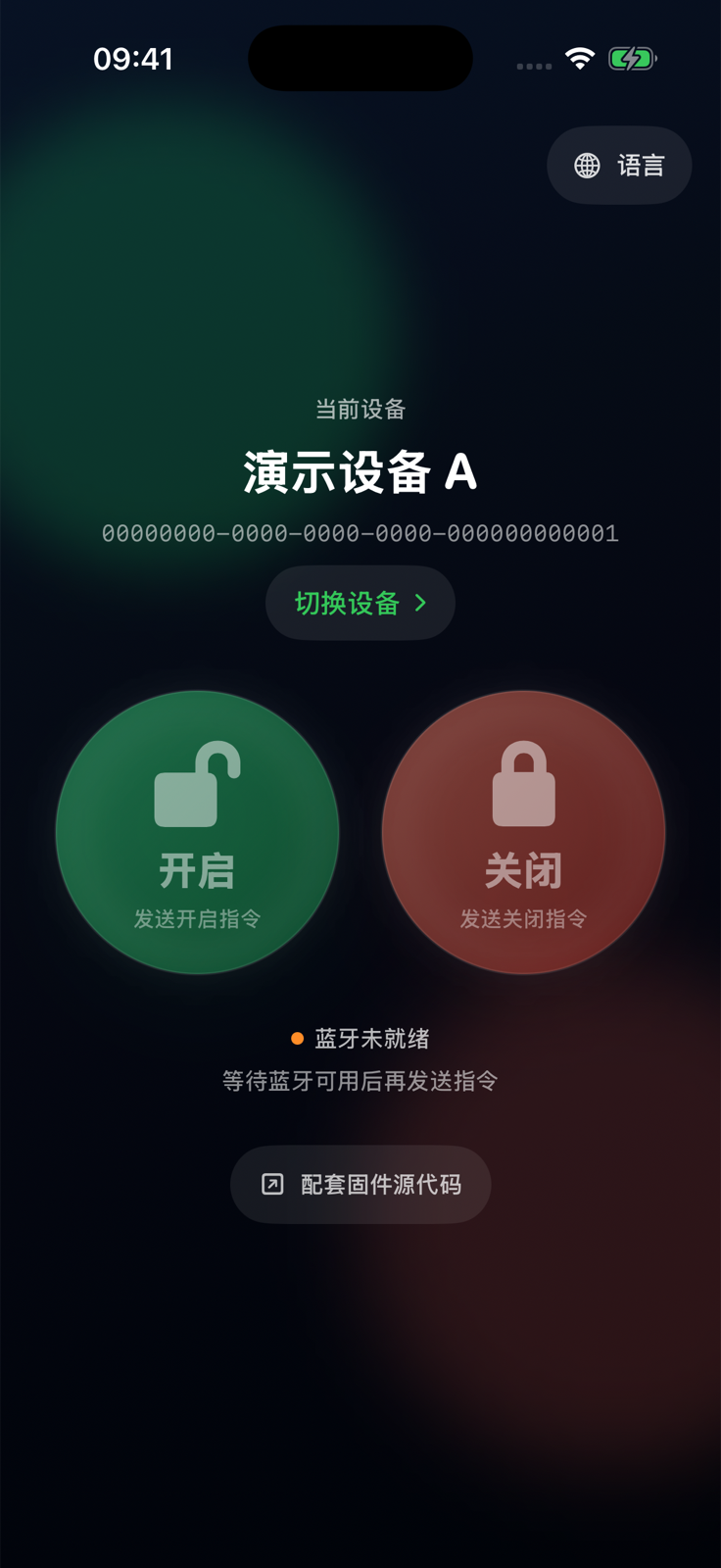
通过蓝牙向配套硬件发送开关指令。 无需联网,在设备附近打开 App, 轻点按钮,即可发送开启或关闭指令。

蓝牙近场控制
多个设备,一处管理
中文 / English
01直观控制
开与关, 一眼就明白。
打开 App,选好设备。 两个清晰的按钮,把日常操作留在首页。蓝牙可用时,轻点即可发送对应指令。
1秒
每次点按的指令广播时长
02多设备管理
常用设备, 一处管理。
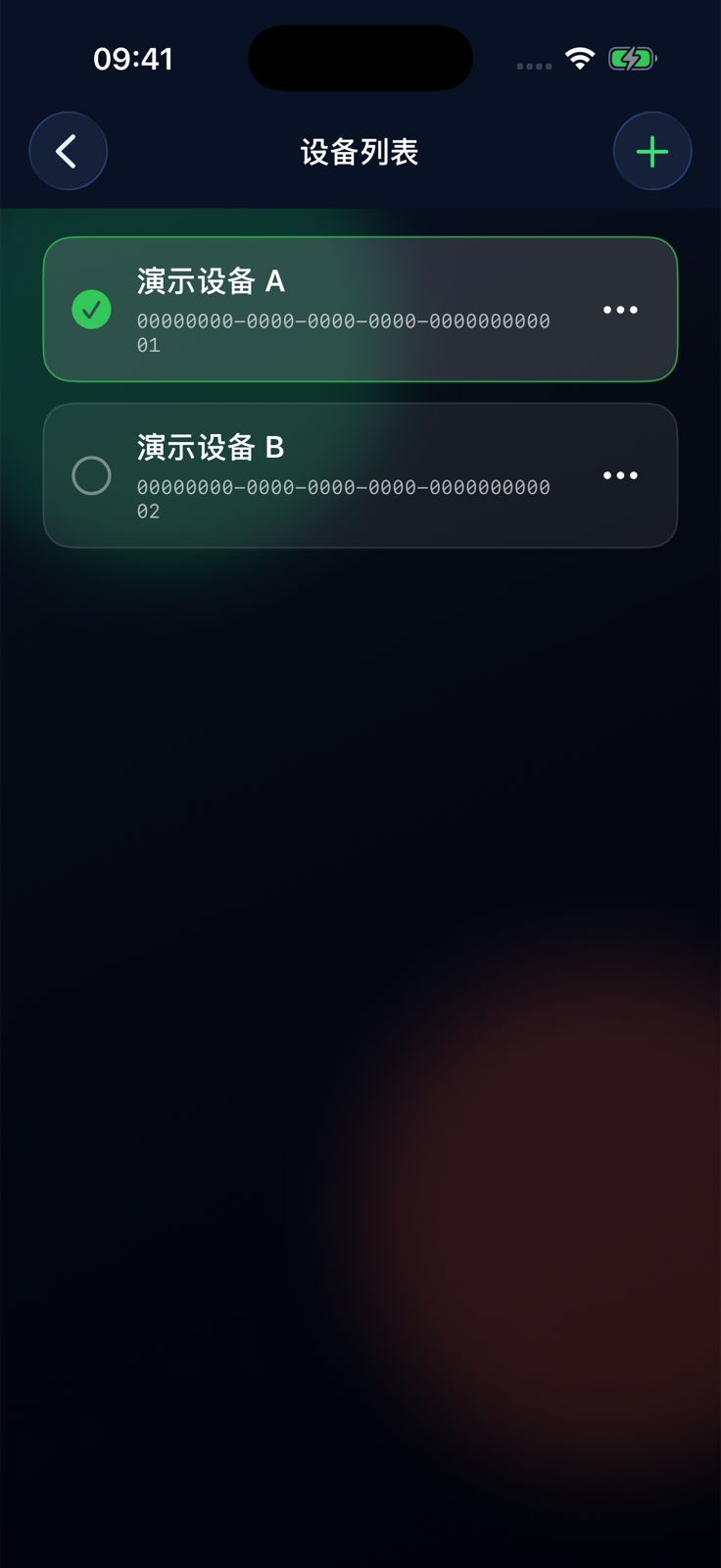
把不同设备添加到同一个 App。 给设备一个好记的名字,下次使用时,找到它,选中它。
命名,一眼认出
填写设备名称和设备码,建立自己的设备列表。
切换,轻点选中
在列表中选择设备,返回首页即可操作。
保存,下次接着用
本机保留设备资料和选择,也能随时编辑或删除。
03两种语言,一样顺手
用熟悉的语言, 做熟悉的操作。
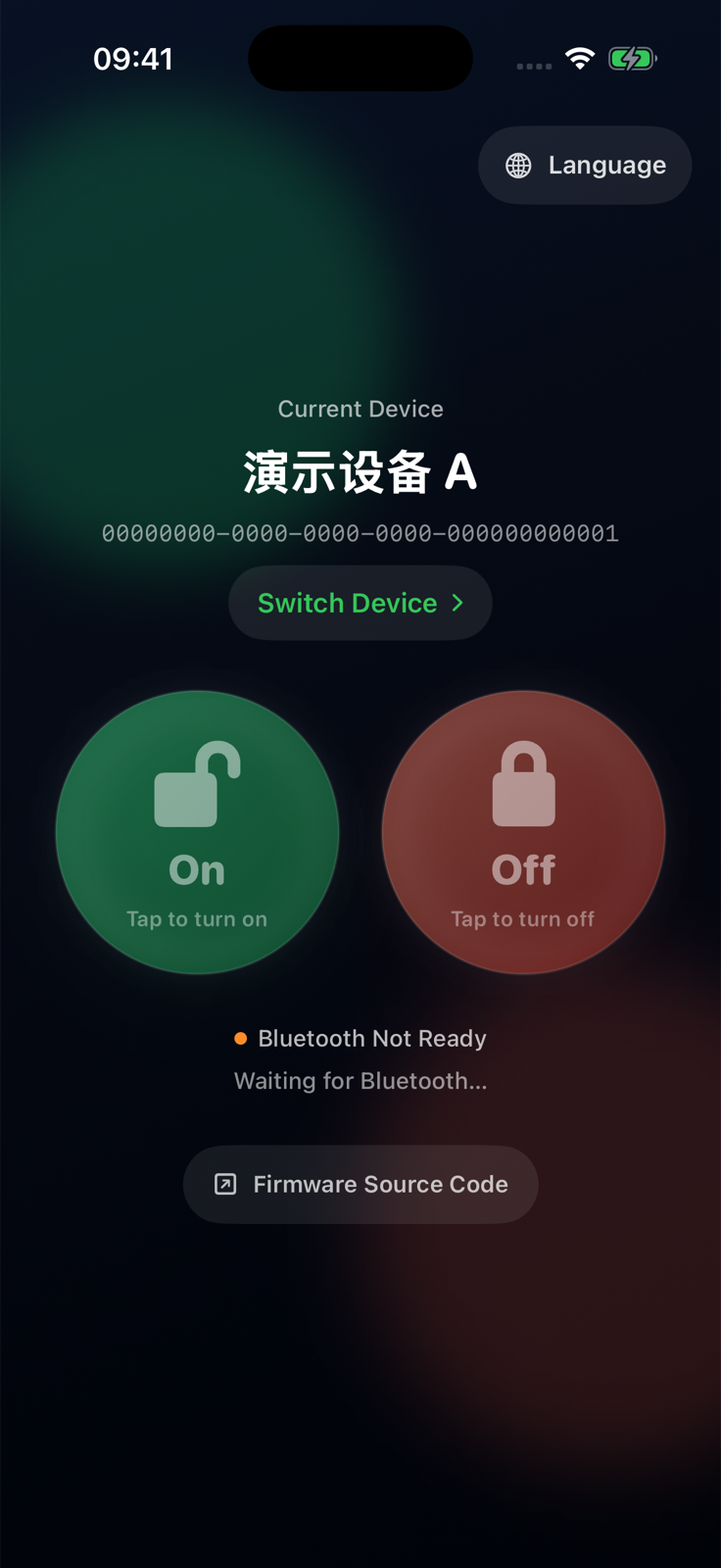
中文或 English,按你的习惯选择。 在 App 首页切换语言,从控制按钮到设备管理,都用熟悉的表达。
三步,开始使用。
配套固件与硬件先按配套项目说明准备硬件、烧录固件,再在 App 中添加设备。
添加你的设备
进入设备列表,填写名称与配套控制器的设备码,然后保存。
选好要控制的设备
从列表中选择设备,在首页确认当前设备名称。
轻点,发送指令
开启蓝牙,在控制器附近打开 App,点按「开启」或「关闭」。
需配合对应固件和开关控制硬件使用,设备码应与控制器一致。在蓝牙范围内保持 App 位于前台;App 发送控制指令,不回传设备实际状态。